Mostrando postagens com marcador Tratamento de Imagem. Mostrar todas as postagens
0

Pixlr-O-Matic : efeitos pré-prontos

Posted by Sandréa Moraes on segunda-feira, agosto 01, 2011 in

Existem vários editores de imagens na web, alguns já vistos aqui. O Pixlr-O-Matic é mais um site para edição de imagens.
Nele você encontra efeitos fotográficos pré-montados para aplicar em suas fotos.

Tem o sépia, o polaroid, o desbotado, o rasurado, as molduras, os tons... muitos efeitos para aplicar.
Depois é possível salvar sua imagem em seu computador.
Aproveite pois é grátis.

|
0

Lógica Fuzzy em GED

Posted by Sandréa Moraes on quinta-feira, fevereiro 04, 2010 in , , , , ,


Olá Povo. Voltei.

Estava discutindo GED com a colega Rô Santos quando surgiu a menção à lógica Fuzzy.

Sabemos que alguns scanners realizam o OCR das páginas digitalizadas durante a entrada em um sistema de Gerenciamento Eletrônico de Documentos (GED).
Mas, dependendo do scanner que se tem, e do original capturado, o reconhecimento dos caracteres pode ser desastroso ou, na melhor das hipóteses, insatisfatório.

Se um documento estiver rasurado, amassado, borrado, ou se o scanner possuir um DPI abaixo de 300, provavelmente o resultado conterá palavras truncadas no documento gerado.
No caso do português é ainda pior... os Ç são confundidos com 6 ou Gs e a maior parte dos acentos é perdida.

Se os textos escaneados não forem editados e corrigidos antes de darem entrada no sistema de informação do tipo FTR (Full Text Retrieval - Recuperação de texto Completo) este terá a recuperação prejudicada. Isso porque a maioria das bases de dados utiliza o sistema booleano de lógica de busca.

Neste tipo de lógica, mesmo com a utilização de caracteres-coringa, você não irá recuperar todos os documentos pois ela é muito objetiva: ou você tem a palavra completa no texto. Ou tem parte dela. Ou não a tem. E ponto.

Para estes casos, scanners e programas dotados de recuperação com Lógica Fuzzy são os mais recomendados.

A lógica Fuzzy foi originalmente desenvolvida para criar inferências em sistemas computacionais onde a variável desejada poderia ter mais respostas do que apenas o 0 (Zero) e o 1, isto é, mais do que apenas o verdadeiro e o falso, incluindo assim algo como o talvez.

A Lógica fuzzy é mais usada em sistemas de controle que dirigem máquinas. Elas conseguem uma resposta desejada uma vez que seja dado um número de entradas do ambiente. Essas respostas (feeds) são conseguidas através de sensores que calculam um limiar aceitável para desencadear uma determinada ação. Um exemplo é o sinal de trânsito que fica verde ou vermelho dependendo do fluxo de automóveis ou de pedestres, ou as câmeras digitais que possuem auto-foco.

A Fuzzy Word Search, literalmente "pesquisa de palavra confusa" foi desenvolvida para encontrar palavras com grafia similar que foram incorretamente digitadas ou que por erro de conversão do OCR resultam em palavras parcialmente ilegíveis.

Assim, um sistema dotado desta ferramenta pode recuperar indistintamente os termos "Idéia", "Idea", "Ideia", "Idéa", "IdEa", "Idia" por exemplo, mesmo quando se digita errado...

Abaixo vai uma lista de softwares que incluem esta tecnologia e que podem ser levados em consideração quando sua biblioteca for criar seu sistema de GED:

Archivum: é um sistema completo de gerenciamento eletrônico de documentos. É pago, mas é nacional.

Laserfiche: o mais conhecido sistema de GED com lógica fuzzy. A recuperação dos documentos é muito boa.

NewSoft Presto! PageManager 6.0: sisteminha barato com boa recuperação.

Document Search List: neste site há uma lista de softwares, muitos dos quais são indicados como gratuitos.

Pra quem quiser saber mais sobre a lógica fuzzy em SRIs (Sistemas de Recuperação da Informação) sugiro as leituras baixo:

BRITTO Jr, A. Técnicas em Processamento e Análise de Documentos Manuscritos.


Wikipédia. Lógica difusa.

Mais indicações e comentários são bem-vindos.

|
0

PhotoJoy: exiba com estilo

Posted by Sandréa Moraes on quarta-feira, outubro 28, 2009 in ,

E já que estamos falando de imagens... se você quiser exibir as imagens coletadas com o programa anterior de uma forma bonita e agradável, usando-as em seu desktop ou como protetor de tela, aqui vai um programinha bonitinho: Photojoy.

As montagens são muito lindas e os protetores de tela tem impressionante qualidade.

A que atentar para a capacidade de memória do micro em que está instalado já que o aplicativo pode deixá-lo lento...

O download é grátis. Divirta-se.

|
0

Pictreat: melhorando suas fotos

Posted by Sandréa Moraes on sexta-feira, agosto 07, 2009 in ,

Neste post falamos de como retirar espinhas com o GIMP.

Descobri este site que faz a mesma coisa: Pictreat.
Pra quem tem pouca familiaridade com o programa, acho que é uma boa pedida...

|
0

Google Image Labeler : Indexador de Imagens e game

Posted by Sandréa Moraes on quarta-feira, agosto 05, 2009 in , ,
Na semana passada estávamos falando de como é difícil indexar uma imagem já que a mesma pode suscitar diversas possibilidades terminológicas.

O Google, que possui um buscador de imagens, também lida com este problema e numa tentativa de minimizá-lo criou o Google Image Labeler.

Notem bem como os caras são espertos: o Image Labeler é um jogo onde um grupo de imagens são apresentadas a dois participantes.

Você e seu oponente devem sugerir palavras que descrevam aquela imagem dentro de alguns segundos.

Quem sugerir mais, ganha mais pontos, mas nem todos os pontos tem o mesmo peso.
Se você sugerir a mesma palavra que seu oponente os dois dividem a pontuação do termo e essa coincidência é armazenada na base.

Ao fim de dois minutos você tem o resumo de sua pontuação e poderá visualizar os termos que foram aceitos para a imagem.

É claro que o povo que fala inglês tem vantagem... no entanto é uma ótima jogada para que imagens sejam etiquetadas.

Notaram como é uma troca? Eles ganham os tags da imagem gratuitamente, você se distrai jogando e o buscador de imagens vai ficando melhor.

Como poderíamos aproveitar esta técnica para classificar livros? Já pensaram nisso?


|
0

Removendo espinhas com GIMP

Posted by Sandréa Moraes on segunda-feira, agosto 03, 2009 in , ,
Essa aqui é mais uma dica de utilização do editor de imagens GIMP já comentado neste post.

Não recomendo que bibliotecários saiam por aí retocando as imagens de seu acervo digital, mas em caso de necessidade, como aconteceu comigo, é bom saber como resolver esse problema.

Se alguém importante na foto saiu com alguma espinha, e para que outros departamentos da empresa possam publicar a foto ou utilizá-la em uma campanha, é possível retocá-la em nome da usabilidade da imagem.

Isso é facilmente resolvido com GIMP.

Abra a imagem, selecione na coluna de ferramentas (normalmente abre a esquerda) o instrumento "Restauração" - o que tem o ícone de band aids cruzados.

Numa área boa da imagem clique pressionando shift. Assim você está dizendo ao GIMP que quer que ele use aquela área como padrão. Depois clique sobre a espinha/acne para removê-la. Use o shift em áreas próximas do problema para que não cause distorções.

Esse recurso é diferente do "Carimbo" já que este copia uma área e a aplica sobre uma outra, o que não é recomendado no caso da pele humana pois deixa uma marca muito evidente sobre a área retocada.

Pra finalizar, se ainda necessário, aplique a ferramenta "Desfocar" - ícone de gota - para dar uma homogeinizada sobre a área retocada. O "Desfoque gaussiano" também causa o mesmo efeito, mas tem que selecionar uma área restrita antes.


|
0

Edição de Imagens com GIMP

Posted by Sandréa Moraes on quarta-feira, julho 29, 2009 in , ,
O GIMP (GNU Image Manipulation Program) é a opção gratuita, open source, ao famoso Photoshop. É um editor de imagens muito bom, em constante atualização, e já traduzido para o Português. Alguns pronunciam "Guimp" outros pronunciam "Jimp"... uso a primeira...

O site da equipe desenvolvedora tem dezenas de informações sobre o programa além dos downloads.

Para o GIMP funcionar corretamente, tem que instalar um banco de dlls chamado GTK.

No Superdownloads você baixa e instala os dois juntos.

Para alguns o GIMP parece meio estranho pois suas janelas de ferramentas ficam soltas no desktop. Não é como o Photoshop, com um janelão com tudo dentro aonde você trabalha.

É que ele segue a lógica do sistema operacional Ubuntu, onde uma tela pode emular diversos desktops. Pra quem tem um monitor dual (dois monitores que se comportam como uma única tela) o Gimp é perfeito.

Na internet existem centenas de tutoriais sobre o GIMP. Este post da Neosite reúne alguns.

O bibliotecário pode usar o GIMP para fazer coisas básicas com imagens digitais e melhorar seu acervo.

O problema mais comum em imagens, por exemplo, é ela estar clara ou escura demais.

Para resolver isso basta abrir a imagem com o GIMP, na janela de imagem (normalmente a que abre no centro), clicar em Cores, depois Níveis e aí puxar, com o mouse pressionado, a linha central para cima ou para baixo conforme a necessidade. Você verá a imagem clareando ou escurecendo na mesma hora. Clique OK e salve a imagem.


Mais tarde falamos mais sobre o GIMP e bibliotecários.

|
2

Banco de Imagens: arquivamento

Posted by Sandréa Moraes on terça-feira, julho 28, 2009 in , , , , ,


Manter um Banco de Imagens não é uma tarefa fácil.
Diria mesmo que é até mais difícil que manter um acervo de livros e referência.

Isto porque uma imagem vale mais que mil palavras... só que você é bibliotecário e tem que escolher uma, ou uma dúzia...no máximo.

Uma imagem pode ser escolhida para ser aplicada em um trabalho por motivos diferentes.

Vejam por exemplo, essa imagem do post... poderíamos colocar como palavras-chave: Charles Chaplin, cachorro, Preto e Branco, vagabundo, o nome do filme, a data e tal. Mas a mesma foto pode ser escolhida por demonstrar ternura, afeto, relação homem-animal, pobreza; e mesmo pela distribuição espacial das figuras, do degradée do cinza e tantas outras coisas quanto a imaginação humana poderia suscitar no momento do olhar.

Com um desafio destes pela frente a primeira coisa a fazer é aprender como sua instituição trabalha e quais são seus objetivos. Assim já dá pra descartar algumas palavras.

Outra dica é ler um pouco e ver o que tem sido feito na área.

A Andreia Magalhaes publicou uma Proposta para um modelo de catalogação como estratégia de gestão e conservação de obras de arte de imagem e movimento, que sugere o agrupamento dos metadados por zonas de conteúdos informativos.

Fujita, Fogolin, Souza e Rodrigues também publicaram uma introdução ao assunto no SNBU acerca da representação documentária e digitalização de imagens.

Ter um software de catalogação/cadastro destas imagens é fundamental para a recuperação das informações.

Nossa empresa utiliza o Fotoweb da Fotoware. É um software pago (e diga-se de passagem, bem caro). Ele é considerado o topo de linha em gerenciamento de Banco de Imagens.

Inclui uma interface de cadastramento bem ampla, com dezenas de metadados; visualização em thumbnail, acesso via internet para cadastrados, carrinho de compras para imagens requisitadas. Bem bacana.

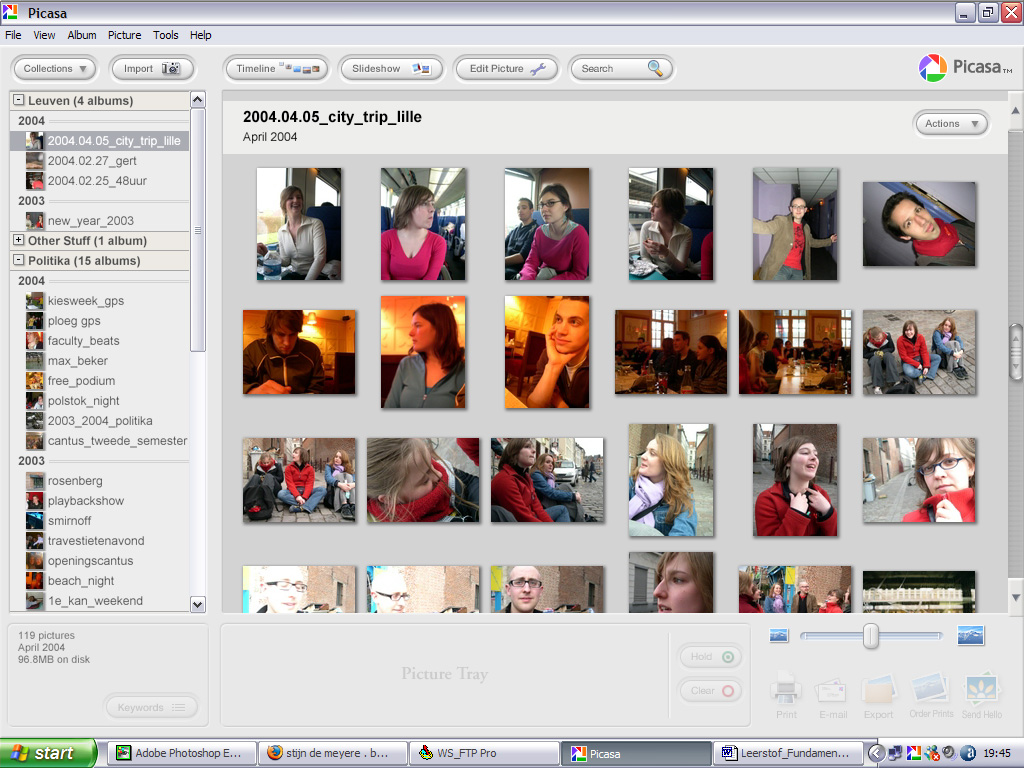
Se sua instituição não pode pagar um software assim, uma alternativa seria o Google Picasa.

A versão para download permite um cadastro mais simples em repositórios locais, mas já ajuda bastante a localizar as imagens.

O Pictomio também é uma opção gratuita e mais leve. Possui um pequeno editor embutido e permite a apresentação em slideshows.

Existem outras dezenas de opções na internet.


Ooops... meu tempo acabou... Amanhã falamos mais sobre a parte prática do trabalho com imagens.

|
2

Banco de Imagens

Posted by Sandréa Moraes on segunda-feira, julho 27, 2009 in , , , , ,

Puxa! A semana que passou foi super atribulada!

Dois eventos me impediram de postar: fotos do Presidente (da minha companhia) e atestados fotográficos de eventos.

Deixa explicar. É que cuido de dois acervos fotográficos em minha empresa.

São medianos: um físico com 400 CDs (com aprox. 50 imagens cada) e um digital, em pastas, com 95 mil arquivos (274GB).

Pois bem. O presidente necessitou atualizar suas fotos-boneco (fotos posadas) e quem seria a pessoa que conhecia o acervo e a demanda dos jornalistas o suficiente para dar apoio ao fotógrafo profissional? Pois é... a bibliotecária.

Longe de reclamar; adorei ter participado!

Imaginem eu dizendo ao presidente da companhia como ele deveria posar? "Sr. presidente, um leve sorriso, por favor.", "Sr.presidente, ponha as mãos assim...", "Sr., amassou aqui..."
Foi engraçado. Até gravata eu ajeitei. Que intimidade (ela está se achando)!

Depois de toda esta sessão fotográfica foi a hora de agrupar, selecionar e retocar as fotos junto com o fotógrafo. Um trabalho delicado.

Utilizei GIMP, software Open Source, para edição das imagens.
Ah! Sim. Também sei manipular imagens... Tirar uma sombra, melhorar a pele, atenuar um reflexo... Aprendi tudo na internet. Acho que um profissional deve saber/conhecer tudo que dá apoio à seu acervo. No meu caso, manipular imagens é um plus.

A segunda atividade que demandou tempo foi criar os atestados fotográficos.

Imagine uma empresa enorme, que realiza dezenas de eventos e as fotos dos mesmos ficam a seus cuidados.
Quando eles precisam mostrar a auditoria aonde o dinheiro foi gasto, não bastam as notas fiscais, têm que mostrar que o evento realmente continha os itens pagos. Daí a demanda.

Foram necessárias uma média de 4 fotos para cada evento de 2006 a 2009. Deu trabalho.

No próximo post vamos falar de arquivamento de imagens para destrinchar melhor este assunto.

|
0

GlowTxt

Posted by Sandréa Moraes on terça-feira, julho 14, 2009 in ,


O GlowTxt converte um texto em imagem com efeito brilhante, com ou sem animação.
Possui vários modelos a sua escolha.
É perfeito pra quem quer poupar o tempo no photoshop.

Pode ser aplicado em sites, blogs, e itens de papelaria.

|
0

Pictaculous: cores que combinam

Posted by Sandréa Moraes on terça-feira, julho 14, 2009 in ,

Bacaninha: você faz o upload de uma pequena imagem (até 500kb) e o site te dá uma sugestão de paleta de cores que combinam com ela.
Legal para compor uma página em html, revista, banner etc.

Visite: Pictaculous

|
0

OCR Terminal: de imagem para texto

Posted by Sandréa Moraes on quarta-feira, julho 01, 2009 in , ,

OCR Terminal é um site que converte imagens (.tiff, .pdf, .jpg, .bmp) para texto (.rtf, .txt, .xml ou .doc) gratuitamente.

Seu serviço é baseado, claro, no reconhecimento ótico de caracteres, o OCR (Optical Character Recognition) com boa qualidade.

A maioria dos scanners não consegue reconhecer acentos e cedilhas. O OCR Terminal também não.
O texto resultante vem sem acentos, mas isso qualquer corretor ortográfico resolve.
Ao menos ele não trunca as palavras com aqueles sinais gráficos como nos demais.

É um site muito útil para extrair o texto daquele jornal que foi escaneado como uma imagem, por exemplo. Obviamente, recaem aí mais problemas com os direitos autorais.

Fora esses detalhes, tá aí uma boa dica.


|
0

PhotoPerfect Express

Posted by Sandréa Moraes on sexta-feira, fevereiro 06, 2009 in ,

Pra você que não sabe manipular fotos no Photoshop nem no GIMP, aqui vai uma dica:
O Photoperfect Express possui modelos pré-definidos de configurações profissionais para suas fotos.
Você abre sua foto e simplesmente clica na barra lateral para encontrar a melhor combinação. Depois é só salvar.


|

Copyright © 2009 Sandrea's BiblioPage All rights reserved. Theme by Laptop Geek. | Bloggerized by FalconHive.